
下载地址
https://pan.freedw.com/s/6z8Fql
程序概述
功能模块 4 · 界面语言 3 · 程序体积 463KB · 外部依赖 0 · C 语言编写 100%
DriverInstaller 是一款专为 Windows 系统和 Windows PE 系统设计的驱动安装工具,集设备管理、驱动管理、驱动安装、WiFi 自动连接于一体。这是一款多语言程序,界面内置简体中文 / 繁體中文 / English 三语,启动时随系统语言自动匹配,也可随时手动切换。程序纯 C 语言编写,无需任何运行时依赖,可在最小化 PE 环境中直接运行。


系统要求
| 项目 | 要求 |
|---|---|
| 操作系统 | 最低支持 Windows 7,支持 Windows 7 / 8 / 8.1 / 10 / 11(32/64 位);不支持 Windows XP / Vista |
| 运行环境 | 正常安装的 PC 系统 或 对应内核的 Windows PE 启动环境均可 |
| 运行时依赖 | 无,纯 C 语言编写,绿色单文件直接运行 |
说明:预装 / 离线卸载等功能依赖 DISM 与现代 Windows 驱动模型(DriverStore),这些在 Windows XP 上不存在,故不予支持。
核心功能
🔌
设备管理
类 Windows 设备管理器界面,按分类树形展示所有设备,点击查看设备属性与状态,未安装驱动的设备自动标记黄色感叹号。
📦
驱动安装
多线程扫描硬件 ID 索引,精准解压压缩包中匹配的驱动目录,支持 7z/ZIP/CAB/ISO 格式及密码保护,自动安装缺失驱动。
💾
驱动管理
扫描当前 (PE) 或离线 Windows 系统的 DriverStore,树形展示内置/第三方驱动,支持导出备份、卸载驱动,以及把驱动包批量预装到离线系统。
📶
WiFi 自动连接
驱动安装完成后自动连接 WiFi,支持从 INI 配置文件秒连或从离线系统解密 WiFi 密码自动连接,无需手动操作。命令行 w / w:目录 可无人值守导出本机 WiFi 配置(明文+密文各一份)。
界面功能
标签页一:设备管理
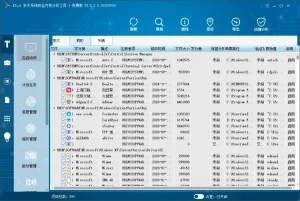
程序启动后默认显示设备管理页,左侧为设备树(TreeView),右侧为属性列表(ListView)。设备树按设备分类展开,设备-右键菜单,和系统完全一致,根节点显示计算机名,未安装驱动的设备归入”其他设备”节点并显示黄色感叹号图标。点击任意设备节点,右侧显示该设备的属性(名称、硬件 ID、制造商、驱动版本等),底部状态栏显示设备状态。
驱动安装过程中,设备树每 1.5 秒自动刷新一次,安装完成后执行最终刷新,实时反映安装效果。
标签页二:驱动管理
驱动管理页左右分为”内置驱动”和”第三方驱动”两棵树,均带复选框支持父子联动。程序启动即在后台预扫描系统驱动库,切换到本页时秒开。页面右下方为三排控制区:第一排是分类筛选(全选按钮 + 网卡 / 声卡 / 显卡 / 设备驱动四个复选框);第二排是操作按钮(目标系统下拉框、导出驱动、卸载驱动、预装驱动);第三排是”驱动文件夹”路径框与”浏览…”按钮(支持拖入目录),仅服务于导出与预装。
目标系统下拉框可在”当前系统 (PE)”与自动检测到的各离线 Windows 系统之间切换,切换后两棵树重新扫描并显示所选系统的驱动,导出 / 卸载 / 预装均作用于所选系统。
导出驱动:勾选驱动后复制到指定目录,按分类名创建子目录,方便迁移或重装。
卸载驱动:靠树勾选 + 目标系统选择(不使用路径框)。当前系统直接卸载,离线系统通过系统部署工具(DISM)卸载;多选时合并为单次会话批量处理,速度大幅提升。确认与完成对话框均按实际驱动数量显示。
预装驱动:把”驱动文件夹”中的驱动包目录或无密码压缩包(.7z / .ZIP)批量注入离线系统的 DriverStore。多个来源合并为尽量少的 DISM 会话一次性安装,避免逐包加载离线映像的巨大开销。确认对话框自适应显示——全部为松散 INF 时显示精确驱动数,含压缩包时如实显示压缩包个数(实际驱动数以完成提示为准);完成对话框显示实际注入的驱动数。
标签页三:驱动安装
驱动安装页提供路径输入框、三个功能复选框和设备列表。用户指定驱动包目录后,点击”开始执行安装”即可启动全自动安装流程。
| 选项 | 说明 |
|---|---|
| 安装显卡驱动 | 默认不勾选,勾选后才会为显卡设备安装驱动 |
| 搜索系统驱动 | 从离线系统的驱动库中搜索匹配驱动(适用于本机系统损坏需从硬盘恢复) |
| 强制安装驱动 | 使用驱动包目录下 Force 子目录中的 INF 文件强制安装(适用于设备管理器无法识别为缺失的驱动) |
标签页四:获取帮助
点击”获取帮助”标签弹出菜单,包含以下选项:
WIFI_PLAIN.ini / 密文 WIFI_ENC.ini),配合 WiFi 自动连接使用p: 参数安全传入密码,也可加密 WiFi 密码用于自动连接键盘快捷键
通用快捷键
| 按键 | 功能 |
|---|---|
Tab / Shift+Tab |
在当前标签页的控件之间循环切换 |
Ctrl+Tab / Ctrl+Shift+Tab |
切换主标签页(设备管理 → 驱动管理 → 驱动安装 → 获取帮助 → 循环),并自动把焦点放到目标页第一个可操作控件 |
Alt+1 / Alt+2 / Alt+3 / Alt+4 |
直达:设备管理 / 驱动管理 / 驱动安装 / 获取帮助 |
Alt+L |
打开右上角语言选择菜单(简体中文 / 繁體中文 / English),与鼠标点击语言切换完全一致 |
Enter(焦点在主窗口/标签层时) |
进入当前标签页内容,聚焦第一个可操作控件 |
↑ / ↓ / ← / → |
在按钮/复选框之间按位置空间导航;在树/列表/编辑框/组合框内按原生方式移动 |
Ctrl+方向键 |
强制跨控件空间导航(当方向键被树/列表/编辑框/组合框占用时使用) |
Space / Enter |
执行当前按钮;勾选/取消复选框;树/列表中的空格保留原生行为 |
Esc |
退出当前树/列表/编辑框,回到主窗口;对话框中关闭当前弹窗 |
F5 |
重新扫描设备或驱动列表(按当前标签页语义执行) |
标签页一:设备管理
| 按键 | 功能 |
|---|---|
↑ / ↓ |
设备树/右侧属性列表内移动;到达顶部/底部后离开该控件 |
← / → |
左侧设备树 ⇄ 右侧设备属性列表 |
Enter(具体设备节点) |
弹出与鼠标右键完全相同的菜单:更新驱动程序 / 启用或禁用 / 卸载设备 / 扫描检测硬件改动 / 属性;用 ↑/↓ 选择菜单项,Enter 执行,Esc 关闭 |
Enter(分类节点) |
展开 / 折叠该分类 |
Apps 键 / Shift+F10 |
直接弹出当前选中设备的右键菜单 |
F5 |
重新枚举设备,并执行“扫描检测硬件改动”(含总线重扫) |
Tab / Shift+Tab |
设备树 → 属性列表 → 右上角语言选择 |
设备属性对话框打开后,用 ←/→ 切换“常规 / 驱动程序 / 详细信息 / 事件 / 资源”等选项卡,Tab 在选项卡内控件间移动。
标签页二:驱动管理
| 按键 | 功能 |
|---|---|
↑ / ↓ |
左/右驱动树内移动;到达顶部/底部后离开该控件 |
← / → |
左侧内置驱动树 ⇄ 右侧第三方驱动树 |
Shift+← / Shift+→ |
展开 / 折叠当前树节点(也可用 + / - / *) |
Enter / Space(树上) |
切换当前节点的勾选状态 |
Ctrl+A / Ctrl+D |
全选 / 取消全选第三方驱动(编辑框、下拉框内不抢占,仍用于选中文字) |
F5 |
重新扫描当前目标系统的驱动列表 |
Ctrl+Shift+1 |
第 1 排:全选按钮 |
Ctrl+Shift+2 |
第 2 排:目标系统下拉框(自动展开) |
Ctrl+Shift+3 |
第 3 排:驱动文件夹路径框(自动全选路径文字) |
Ctrl+E / Ctrl+U / Ctrl+P |
导出驱动 / 卸载驱动 / 预装驱动 |
Ctrl+B / Ctrl+T |
浏览驱动文件夹 / 打开目标系统下拉框 |
Tab / Shift+Tab |
按顺序循环:左树 → 右树 → 全选 → 4 个分类复选框 → 目标系统 → 导出/卸载/预装 → 路径框 → 浏览 → 语言选择 |
标签页三:驱动安装
| 按键 | 功能 |
|---|---|
Ctrl+P |
进入“驱动包路径”编辑框,并自动全选路径文字 |
Ctrl+G |
进入安装选项:安装显卡驱动 / 搜索系统驱动 / 强制安装驱动 |
Ctrl+L |
进入设备列表 |
Ctrl+I |
进入“开始执行安装”按钮 |
Ctrl+B |
打开“浏览”文件夹选择框 |
Ctrl+Enter |
直接开始执行安装(与点击“开始执行安装”相同,仍会执行路径/扫描状态检查) |
Ctrl+Shift+1/2/3/4 |
备用直达:路径框 / 安装选项 / 设备列表 / 开始安装按钮(部分输入法可能占用数字组合) |
↑ / ↓ / PageUp / PageDown / Home / End |
设备列表内移动 / 翻页 / 首尾 |
Enter(设备列表上) |
把焦点移到“开始执行安装”按钮(不直接安装,防误触) |
Space / Enter |
勾选/取消三个安装选项;执行浏览或开始安装按钮 |
F5 |
重新扫描设备列表 |
Tab / Shift+Tab |
按顺序循环:路径框 → 浏览 → 三个复选框 → 设备列表 → 开始执行安装 → 语言选择 |
标签页四:获取帮助
按 Ctrl+Tab 循环到“获取帮助”或直接按 Alt+4 弹出帮助菜单;菜单内使用 ↑/↓ 选择、Enter 执行、Esc 关闭。
| 弹窗 | 键盘操作 |
|---|---|
| AES 加密 | 打开后焦点在“输入明文密码”框,直接输入;Enter 生成密文;生成后焦点自动移到密文结果并全选,Ctrl+C 可直接复制;Tab 在输入框 → 生成密文 → 密文结果 → 复制到剪贴板 → 关闭之间循环;Esc 关闭。 |
| 参数说明 | 打开后焦点在说明框;↑/↓/PageUp/PageDown/Home/End 滚动;Ctrl+A 全选、Ctrl+C 复制;Tab 到“关闭”按钮,Shift+Tab 返回说明框;Enter/Space 关闭,Esc 直接关闭。 |
| 导出 WIFI | 打开后焦点在 WiFi 列表;↑/↓ 移动行,Space 勾选/取消当前行;Ctrl+A 全选、Ctrl+D 全不选;Ctrl+E 导出明文、Ctrl+Shift+E 导出密文;Tab 到导出/关闭按钮,Enter/Space 执行,Esc 关闭。 |
| 关于 | 默认焦点在“确定”,Enter/Esc 关闭;Tab 在“确定”和“访问官网”之间切换;Enter/Space 执行当前按钮;Alt+K 直接打开官网。 |
多语言支持
程序界面内置三种语言:简体中文、繁體中文、English,覆盖全部界面元素——标签页、按钮、菜单、对话框、状态栏、进度提示以及设备分类名称等均随语言完整切换。
| 特性 | 说明 |
|---|---|
| 自动检测 | 启动时按系统 UI 语言自动选择:台湾 / 香港 / 澳门等繁体区显示繁體中文,其余中文系统显示简体中文,非中文系统一律显示 English |
| 手动切换 | 点击窗口右上角语言文字弹出菜单(当前语言打勾),选择后全界面即时生效,无需重启 |
| 绿色运行 | 语言选择不写注册表、不产生任何文件,仅当次运行有效,下次启动重新按系统语言自动检测 |
| 术语标准 | 繁体翻译对齐微软繁体 Windows 习惯用语:设备→裝置、显卡→顯示卡、网卡→網路卡、声卡→音效卡、文件夹→資料夾、搜索→搜尋、导出→匯出 |
主题切换
程序界面支持亮色 / 深色两种主题,默认跟随系统,也可手动切换,全界面即时生效。
| 特性 | 说明 |
|---|---|
| 默认跟随系统 | 启动时按系统”应用模式”自动选择:系统深色 → 深色界面,系统浅色 → 浅色界面;运行中切换系统主题也会实时跟随 |
| 手动切换 | 点击“获取帮助”标签弹出菜单,最上方为“切换主题”,鼠标悬停弹出子菜单,用圆圈选择:跟随系统 / 浅色 / 深色 |
| 即时生效 | 切换后标题栏、按钮、表格网格线、设备树、输入框、下拉框、菜单等全部界面元素立即切换,无需重启 |
| 绿色运行 | 主题选择不写注册表、不产生任何文件,仅当次运行有效,下次启动重新按系统自动检测 |
核心特色
WiFi 自动连接
WiFi 自动连接是本程序的核心特色功能:驱动安装完成后自动联网,支持配置文件秒连与离线系统密码自动恢复,全程无需手动操作。
方式一:INI 配置文件秒连(优先)
在程序所在目录放置 wifi.ini 文件,程序安装完成后自动读取并连接。支持最多 16 组 WiFi 配置:
; wifi.ini 示例
[wifi]
SSID=MyWiFi
Password=12345678
Auth=WPA2PSK
; 认证方式: WPA2PSK / WPA3SAE / WPAPSK / OPEN (默认 WPA2PSK)
Encryption=AES
; 加密方式: AES / TKIP (默认 AES)
[wifi1]
SSID=OfficeNet
Password=workpassword
程序自动完成无线网络配置并连接,整个过程不到 1 秒。
方式二:从离线系统解密 WiFi 密码(回退)
当没有 INI 配置文件时,程序会自动扫描各磁盘(跳过 PE 系统盘)查找离线 Windows 系统,自动恢复其中的 WiFi 密码并连接,无需任何附加组件。
方式三:导出 WiFi 配置(备份 / 迁移)
“获取帮助”菜单中的 导出WIFI 把当前系统已保存的全部 WiFi 配置以表格列出(SSID + 明文密码),可一键导出 INI:导出明文(WIFI_PLAIN.ini)或 导出密文(WIFI_ENC.ini)。导出文件放入程序所在目录即可按”方式一”秒连;密码以密文形式写入,工具读取时自动解密,文件不泄露明文。
也可以用 AES 加密 菜单把 WiFi 明文密码加密成密文(每次随机生成不同密文),写入 INI 的 Password= 字段同样可用于自动连接——工具自动识别密文与明文。
命令行无人值守导出:加参数 w 导出到程序所在目录、w:目录 导出到指定目录(不存在会自动创建),一次写出明文+密文两份 INI。单独使用 w(不搭配 d/g/s/f/net/v/p:)时,导出完成后会顺手尝试连接一次 WiFi(限时 10 秒,已联网则跳过),然后直接退出、不弹主界面——适合写进 PE 启动脚本做配置备份。详见下方命令行参数。
驱动安装工作流程
命令行参数
程序支持全自动模式,通过单字母参数组合使用,无顺序要求:
| 参数 | 功能 |
|---|---|
d |
用程序所在目录作为驱动包(最简洁,推荐) 例 程序目录DriverInstaller.exe d |
d:路径 |
指定驱动包目录 例 d:. d:X:DrvIndex d:D:MyDrivers 注意:末尾不加反斜杠;路径含空格用双引号。 |
g |
安装显卡/显示驱动 |
s |
安装非显卡设备(除显卡外的所有设备) |
net |
仅安装网卡驱动(有线/无线/蓝牙) |
p:密码 |
压缩包密码,可多次传入不同密码 例 p:密码a p:密码b(不传则自动检测) |
f |
强制安装(程序目录下 Force 子目录全部安装) 单独使用,不受 d/g/s 等参数影响 用于设备管理器识别不出缺失的驱动(如华为音频、特殊磁盘控制器等) |
f:路径 |
强制安装(自定义目录)例 f:X:ForceDrv |
v |
安装完成后弹窗显示结果(自动模式默认不弹) |
h |
隐藏进度条(静默安装) |
w |
自动导出本机 WiFi 配置到程序所在目录,一次写出两份:WIFI_PLAIN.ini(明文)+ WIFI_ENC.ini(密文)单独使用(不搭配 d/g/s/f/net/v/p:)时:导出完顺手连一次 WiFi(限时 10 秒,已联网则跳过),随后退出、不弹主界面 例 程序目录DriverInstaller.exe w |
w:路径 |
导出到指定目录(不存在会自动创建) 例 w:X:WiFiBackup w:D:备份WiFi 与 d/g/s 等组合时,先导出再继续安装流程(例 d s w h) 注意:路径含空格用双引号。 |
组合速查
g — 仅显卡(系统库)
d g — 显卡+非显卡(自备包)
s — 仅非显卡(系统库)
d — 仅非显卡(自备包)
d s — 非显卡
(自备包优先+系统库兜底)
g s — 显卡+非显卡(系统库)
d g s — 显卡+非显卡
(自备包优先+系统库兜底)
net — 仅网卡(系统库)
d net — 仅网卡
(自备包优先+系统库兜底)
w — 仅导出 WiFi 配置
(导出后退出,顺带连 WiFi)
w:D:WiFi — 导出 WiFi 到指定目录
d s w — 装驱动 + 导出 WiFi
(导出后继续安装)
核心原则: 有 d → 优先自备驱动包;无 d → 一律从系统自带驱动库安装
:: 全自动安装示例
DriverInstaller.exe d g s p:7E3A… v
:: 指定驱动包路径 + 强制安装 + 显示结果
DriverInstaller.exe d:X:DrvIndex s f:Y:ForceDrv v
:: 仅导出 WiFi 配置到指定目录(PE 启动脚本备份用,导出后自动退出)
DriverInstaller.exe w:X:WiFiBackup
:: 装完驱动再导出 WiFi 配置(导出到程序目录)
DriverInstaller.exe d s h w
PE 系统适配
程序从设计之初就面向 PE 系统环境,具备以下适配能力:
技术亮点
🔒
离线密码恢复
内置完整的密码恢复能力,不依赖系统附加组件,在精简 PE 环境中也能直接恢复离线系统的无线密码。
⚡
多线程安装
根据 CPU 核数自动分配线程数,每个设备独立线程处理,安装速度大幅提升。
🖥️
高 DPI 自适应
完整支持多显示器不同缩放比例自适应,所有界面元素与文字随 DPI 动态调整,画面始终清晰。
🛡️
崩溃保护
完善的异常保护机制,个别功能异常不会影响主程序运行,崩溃信息自动记录便于排查。
系统信息展示
程序状态栏自动检测并显示以下系统信息:
在线更新
程序内置版本检测功能,打开”关于”对话框时自动检查最新版本。发现新版本后弹出更新对话框,点击”立即更新”即可下载新版本并自动替换重启,整个更新过程无需手动操作。


暂无评论内容